 V-pets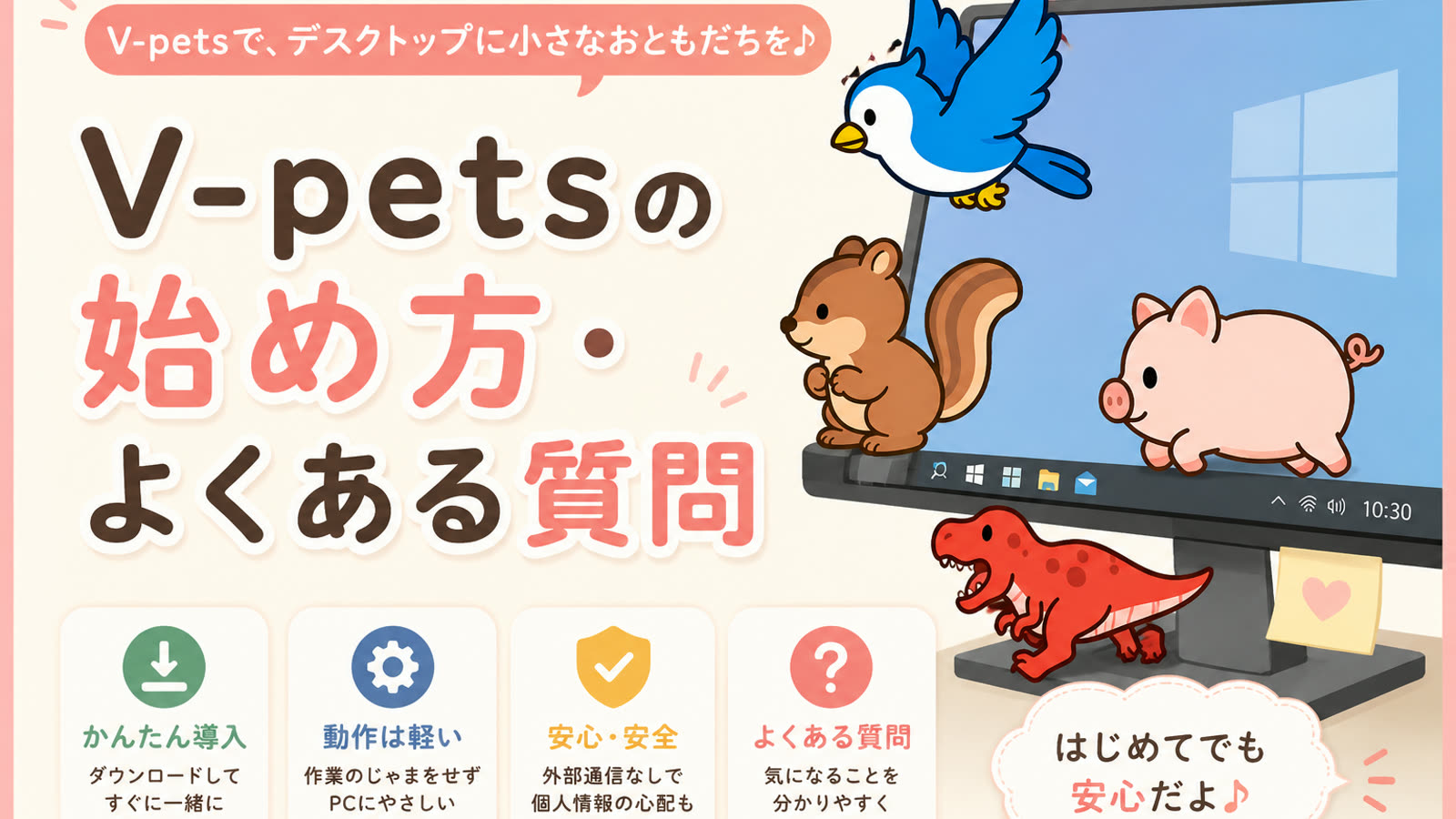
V-petsとデスクトップマスコットの基本
V-pets(ブイペッツ)は、Windowsのデスクトップに住みつく小さなバーチャルペットです。いわゆるデスクトップマスコットと呼ばれるジャンルのアプリで、画面のすみっこをてくてく歩いたり、ぴたっと止まってこちらを見たり、気まぐれに過ごします。育てて競うようなゲームではありません。ただそこにいて、ふと目に入るとなごむ。それだけのアプリです。
おおまかな特徴はこんな感じです。
- 対応OS:Windows 10 / 11。MacやiPhone、Androidでは動きません。
- キャラクター:猫や犬、鳥、魚、ドラゴンなど20種類以上。好きな子を1体選んで迎えます。
- 操作:インストール作業はいりません。ダウンロードしたファイルを起動するだけです。
動物を飼ってみたいけれど今は難しい人や、一人で作業する時間が長くて少し気配がほしい人と相性がいいと思います。作業の合間にクリックして反応が返ってくると、ちょっとした気分転換になります。逆に言えば、それ以上の何かを期待するアプリではありません。
購入からダウンロードまで
まずは公式サイトからキャラクターを選んで購入します。ここが最初の一歩です。
- キャラクターを選ぶ:公式サイトの「迎える(ショップ)」ページを開き、猫や犬、鳥などの一覧から気に入った子を選びます。「準備中」と表示されている子はまだ買えないので、その場合は別の子を選んでください。
- 購入する:「この子を迎える」ボタンから決済に進みます。支払いはStripeで処理されるので、クレジットカード情報を直接このサイトに預けることはありません。
- ダウンロードページへ:購入が終わると、その子専用のダウンロードページが開きます。そこの「ダウンロード」ボタンから、ZIPファイル(例:Kuroneko.zip)を保存します。
スマートフォンやMacから買おうとすると「Windows専用です」という案内が出ます。これは対応OSの確認で、V-petsが動くのはWindows 10/11のパソコンだけだからです。実際に動かすPCで購入・ダウンロードするのが確実です。
インストールと起動、SmartScreen警告の対処
V-petsはインストーラーを走らせるタイプではありません。ダウンロードしたZIPを解凍して、中のEXEファイルを起動するだけです。手順はこうなります。
- 保存した ZIPファイル(例:Kuroneko.zip)を右クリックし、「すべて展開」で解凍します。
- 展開されたフォルダの中の EXEファイル(例:Kuroneko.exe)をダブルクリックします。
- 起動すると、ペットがデスクトップを歩き始めます。インストール作業はいりません。
ここで多くの人がとまどうのが、EXEを開いたときに出る青い警告画面です。「Windows によって PC が保護されました」と表示され、実行ボタンが見当たりません。これがSmartScreen(スマートスクリーン)です。
この警告は、危険だから出ているわけではありません。マイクロソフトへの有料のコード署名がついていないアプリに対して、Windowsが一律で出す確認画面です。個人開発や小規模のアプリでは署名なしが珍しくなく、V-petsもそのひとつです。次の手順で進みます。
- 警告画面の中の 「詳細情報」 という小さな文字をクリックします。
- すると下に 「実行」 ボタンが出てくるので、それをクリックします。
「実行」を押せばペットが起動します。一度許可すれば、次回からは警告なしで開けます。心配なら、そのファイルが公式の購入ページ経由で手に入れたものかどうかだけ確認しておけば十分です。出どころの分からないファイルにこの手順を使わない、という一般的な注意はもちろん変わりません。
名前つけと各機能の使い方
起動したら、まずは名前をつけてあげてください。迎えた直後に名前の入力欄が出るので、好きな名前を入れます。このとき性格もいっしょに選べます。名前をつけると、同じ猫でも「うちの子」という感覚が強くなります。
普段の操作は、ペットを右クリックするとメニューが開きます。主な機能はこのあたりです。
- サイズの変更:小さくして端に置くのも、大きくして存在感を出すのも自由です。作業画面の広さに合わせて調整できます。
- おやすみモード:集中したいときに使います。動きや吹き出しを抑えて、かわいさは残しつつ邪魔になりにくくします。
- 餌やり:いらないファイルをペットにあげると、もぐもぐ食べます。ちょっとしたお片づけを兼ねた遊びです。
- タイマー:作業や休憩の区切りに使える簡単なタイマーがついています。
- PC起動時に開く:右クリックメニューでこれをオンにしておくと、パソコンを立ち上げるたびに自動で現れます。常駐させたい人は毎回起動する手間がなくなります。
ほかにも、最前面表示のオン/オフ、吹き出しの非表示、動きを止める、クリックをすり抜けさせる(クリック貫通)、トレイに収納する、といった調整ができます。かわいいけど今は集中したい、という場面でも数クリックで控えめにできます。
うまく動かないときの対処と問い合わせ
手順どおりに進めても、たまにひっかかることがあります。よくあるケースと対処をまとめます。
- EXEをダブルクリックしても何も起きない:ZIPを解凍せず、ZIPの中身を直接開いていないか確認してください。いったんフォルダに展開してから、その中のEXEを起動します。
- 青い警告画面で先に進めない:前の章のとおり「詳細情報」を押してから「実行」を押します。「実行」ボタンは「詳細情報」をクリックするまで出てきません。
- ウイルス対策ソフトがブロックする:署名なしアプリを警戒する挙動です。公式購入ページから手に入れたファイルだと確認したうえで、ソフトの案内に従って許可してください。
- Windowsアップデート後に動かなくなった:OSの仕様変更で一時的に不調が出ることがあります。その場合はできるだけ早く直すので、問い合わせから連絡をもらえると助かります。
それでも解決しないときは、公式サイトのお問い合わせフォームから連絡できます。名前とメールアドレス、種類(不具合の報告・使い方・購入や返金・その他)を選び、状況を書いて送信します。返信は通常1〜3営業日以内にメールで届きます。なお、購入した人は複数のパソコンで使えるので、PCを買い替えたときも同じダウンロードから入れ直せます。
V-petsの購入やキャラクター一覧、最新のFAQは公式サイト(https://v-pets.net)にまとまっています。まずは気に入った子を1体迎えてみて、合わなければおやすみモードで控えめにする、くらいの気軽さで始めてもらえればと思います。
よくある質問
MacやスマートフォンでV-petsは動きますか?
ダウンロードしたら青い警告画面(SmartScreen)が出ました。大丈夫ですか?
パソコンが重くなりませんか?
複数のパソコンで使えますか?名前はつけられますか?
デスクトップに、小さな相棒を
Windows 10 / 11対応。
20種類以上のキャラから、お気に入りの一匹を。