 V-pets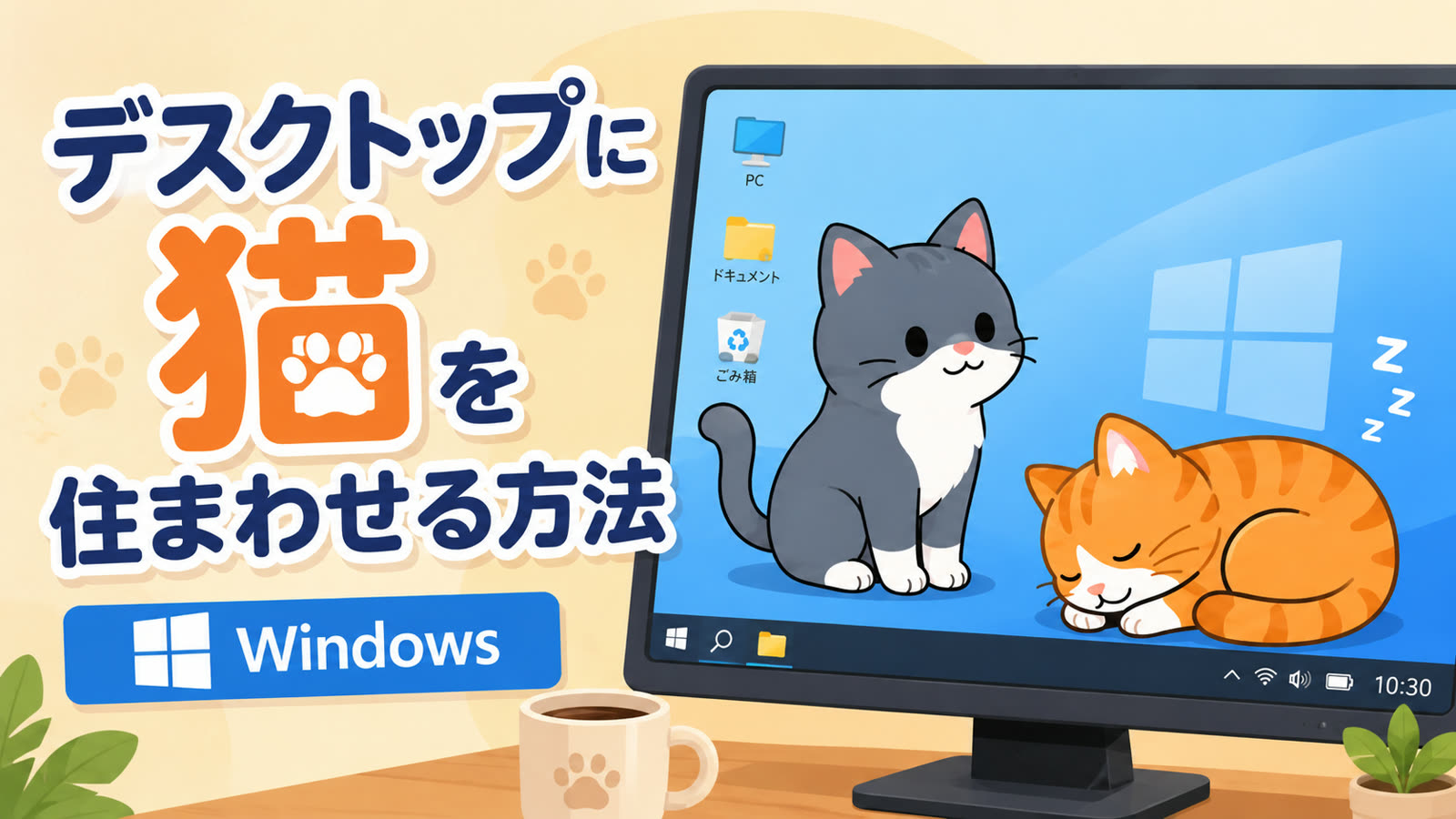
デスクトップに猫を置くというのは
「デスクトップ 猫」で探している人の多くは、壁紙とは別のものを求めています。壁紙は動きません。ここで欲しいのは、画面の上を自分から歩いたり座り込んだりする猫のキャラです。これを実現するのがデスクトップマスコットと呼ばれるソフトです。
仕組みは単純です。背景が透明な小さなウィンドウを画面の手前に置き、その中で猫のドット絵やイラストが動く。ブラウザや資料の上を横切っても、四角い枠は見えません。猫だけが画面に乗っているように見えます。
「猫 マスコット pc」という探し方をする人が多いのは、動物の中でも猫の距離感がデスクトップと合うからだと思います。ずっとかまってほしいわけではないけれど、ふと顔を上げたときに端っこにいてくれる。この放っておける感じが、作業中の相棒に向いています。
猫のマスコットができること
ソフトによって差はありますが、猫のデスクトップマスコットでよく見かける動きを挙げます。
- 歩く、止まる:画面の下端や好きな場所をてくてく歩き、気が向くと座ったり毛づくろいのような仕草をしたりします。
- クリックで反応:つついたりクリックしたりすると、こちらを振り向いたり鳴いたりするものがあります。
- マウスを追う:カーソルの動きに反応して視線を向けたり、追いかけたりするタイプもあります。
- 餌やり:えさをあげると寄ってくる、といった簡単なお世話の要素を持つものもあります。
ここで一つ、現実的な話も。動きが多いほどかわいい反面、ずっと視界の隅で動かれると作業に集中しづらい場面もあります。そのため最近のマスコットソフトには、一時的に動きを止めたり、画面の隅で控えめにしたりする調整機能が付いていることが増えました。かわいさと、邪魔にならないこと。この両方をおさえているかどうかが、長く使えるかの分かれ目になります。
どんな選択肢があるか(無料・有料)
猫や動物のデスクトップマスコットには、無料のものから買い切りのものまで幅があります。代表的なところを、良い点もあわせて挙げます。
Shimeji(しめじ)
デスクトップマスコットの定番です。もともとは画面の端をよじ登ったりウィンドウにぶら下がったりする独特の動きが人気で、有志が作った差し替え用のキャラ(スキン)がたくさん出回っています。猫のスキンも探せば見つかります。無料で遊べて自由度が高い一方、スキンの導入は自分でファイルを配置する手間があり、配布元の見極めも自分の責任になります。
Desktop Goose
厳密には猫ではなくガチョウですが、デスクトップを歩き回るマスコットとして有名です。画面を横切ってメモを置いていくなど、いたずら好きな動きが持ち味です。癒しというより遊び寄りなので、猫のしっとりした癒しを求める人とは少し方向性が違います。
のらネコ系のフリーソフト
昔から個人制作で公開されている、猫がデスクトップを歩くタイプのフリーソフトです。素朴なドット絵の味わいがあります。ただ、古いものはWindows 10/11で動くか、いまも配布が続いているかを確認しておく必要があります。
無料ソフトは配布サイトが移転や終了していたり、いまのWindowsで動作確認が取れていなかったりすることがあります。ダウンロード前に、対応OSと配布元がはっきりしているかを見ておくと安心です。
もう一つの道として、はじめから現行のWindows 10/11向けに作られ、猫を含む複数のキャラが用意された買い切り型を選ぶ方法もあります。V-petsはこのタイプで、後ほど触れます。
安全性と、動作の軽さ
常駐させるソフトなので、入れる前に二つ確認しておきたいことがあります。
SmartScreenの警告は「怪しい」の意味ではない
個人や小規模の開発者が作ったWindowsアプリをダウンロードして起動すると、「WindowsによってPCが保護されました」という青い画面(SmartScreen)が出ることがあります。これを見て身構える人は多いのですが、これはコード署名という有料の証明書が付いていないアプリで普通に出る挙動です。ウイルスだと決めつけているわけではありません。
とはいえ無条件で信用してよいわけでもありません。配布元が公式サイトかどうか、開発者が誰か分かるかを確かめて、問題なければ「詳細情報」から実行に進みます。逆に、配布元がはっきりしないファイルはやめておくのが無難です。
軽さは常駐ソフトの生命線
画面の隅で動き続けるものが重かったら本末転倒です。ドット絵ベースのマスコットは総じて軽いほうですが、キャラを大きく表示したり複数同時に出したりすると負荷は上がります。非力なPCなら、動作が軽いと書かれているものや、サイズや動きを調整できるものを選んでおくと失敗しにくいです。
V-petsの猫という選択肢
ここまで挙げた条件で見たとき、あてはまる一つがV-pets(ブイペッツ)です。Windows 10/11のデスクトップに住むバーチャルペットで、画面の中をてくてく歩き、クリックすると振り向きます。
猫好きにうれしいのは、猫のキャラが一種類ではないところです。甘えん坊で気まぐれなとらネコと、マイペースでちょっとクールなくろネコがいて、性格の違いを眺めるだけでも楽しめます。お迎えのときに名前を付けられるので、自分の家の猫として育てる感覚に近くなります。
できることは、歩く、クリックで反応する、マウスに反応する、餌やり、タイマーなど。集中したいときはおやすみモードで控えめにでき、最前面表示のオンオフやサイズ変更にも対応しています。前の章で挙げた、かわいさを保ちつつ作業の邪魔になりにくい、という条件はおさえた作りです。動作も軽く調整されているので、常駐させても負担は控えめです。
猫のほかに犬、鳥、魚、ドラゴンなど20種類以上のキャラがそろっているので、猫から入って気に入ったら別の子を迎える、という楽しみ方もできます。気になった方は公式サイト(https://v-pets.net)で、とらネコとくろネコが動く様子を見られます。まずはどんな歩き方をするのか、覗いてみてください。
よくある質問
デスクトップに猫を置くのは無料でできますか
猫のマスコットは作業の邪魔になりませんか
ダウンロード時に出る警告画面は大丈夫ですか
V-petsにはどんな猫がいますか
パソコンが重くなりませんか
デスクトップに、小さな相棒を
Windows 10 / 11対応。
20種類以上のキャラから、お気に入りの一匹を。